Guide d'installation IBO Player pour KemoTivi
IBO Player est la seule application prise en charge par KemoTivi, et c'est délibéré : une seule application signifie un seul jeu d'instructions prévisible, un seul endroit où corriger les bogues et un seul script de soutien que notre équipe connaît par cœur. Ce guide couvre l'installation sur tous les appareils courants, puis détaille l'activation de la liste, l'interface Live TV et les réglages qui valent la peine d'être changés dès le premier jour.
Avant de commencer
Il vous faut trois choses : un abonnement KemoTivi actif (commandez-en un sur la page de commande si ce n'est pas déjà fait), un appareil de diffusion connecté à Internet, et le courriel d'identifiants que nous envoyons après l'activation. Ce courriel contient soit une ligne de diffusion M3U, soit un ensemble d'identifiants Xtream Codes — les deux fonctionnent, et les étapes de chacun sont couvertes ci-dessous.
Un abonnement autorise un appareil à la fois. Si vous souhaitez passer d'un Fire TV Stick à un téléviseur intelligent plus tard, écrivez-nous et nous redirigerons la ligne plutôt que de vous facturer un deuxième abonnement.
Ce qu'IBO Player fait bien — et là où il montre ses limites
Être honnête au sujet d'une application inspire plus confiance que de prétendre qu'elle est parfaite. Voici donc la version courte.
Les forces
- Elle s'installe presque partout. Android, Windows, Fire TV, macOS, LG WebOS et Samsung Tizen sont tous pris en charge depuis une même base de code.
- C'est le choix sensé pour les téléviseurs intelligents non Android. Les propriétaires de LG et de Samsung ont souvent très peu d'options valables, et IBO Player est la plus stable d'entre elles.
- Activation de liste à distance. Vous gérez la liste dans un navigateur, pas avec une télécommande — un véritable soulagement sur un clavier de téléviseur.
Les limites
- Aucun enregistrement. L'application n'offre ni fonction magnétoscope ni enregistrement sur disque.
- Aucun multi-écran. Vous ne pouvez pas regarder deux chaînes côte à côte ; cela correspond aussi à notre politique d'un seul appareil.
- L'application elle-même comporte de petits frais de licence uniques. Ce paiement va aux développeurs d'IBO, pas à KemoTivi, et il est distinct de votre abonnement.
Installez IBO Player sur votre appareil
Choisissez la section correspondant au matériel qui se trouve sous votre téléviseur.
Téléphones, tablettes et boîtiers Android
La plateforme la plus simple de toutes, parce que vous disposez d'un navigateur.
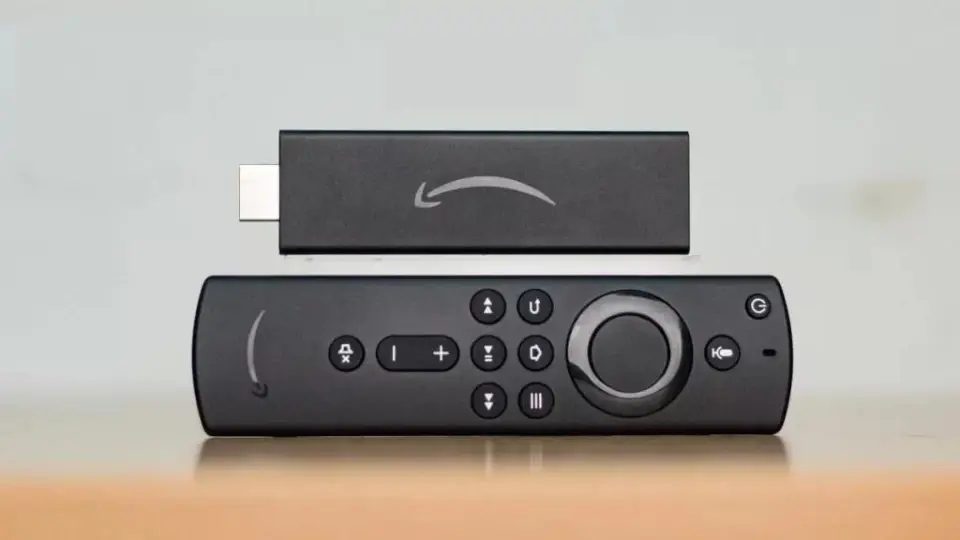
Amazon Fire TV Stick
Nécessite d'abord l'application Downloader, puis un code court.
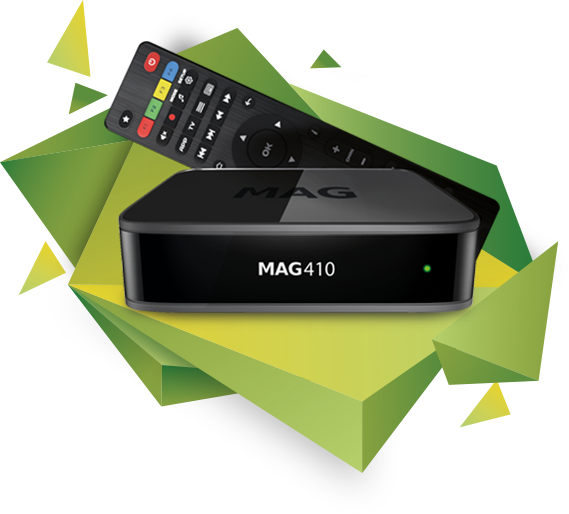
Boîtiers MAG, Formuler et STB
Les appareils à portail sont configurés par notre équipe sur demande.
Téléphones, tablettes et boîtiers Android TV
-
Téléchargez le programme d'installation
Ouvrez le navigateur de votre appareil Android et récupérez le fichier d'installation d'IBO Player sur le site officiel du développeur. Si vous ne savez pas quelle version il vous faut, demandez-le à notre équipe et nous vous enverrons le lien direct.
-
Acceptez l'avertissement hors boutique
Android vous avertit parce que le fichier ne provient pas du Play Store. Le téléchargement est sûr — choisissez Download Anyway pour continuer.
-
Ouvrez le fichier téléchargé
Touchez le fichier depuis votre volet de notifications ou le dossier Téléchargements pour lancer l'installation.
-
Installez et lancez
Sélectionnez Install, patientez quelques secondes, puis ouvrez IBO Player. Vous êtes prêt pour l'étape de la liste, plus bas sur cette page.
Windows 10 et 11
IBO Player fonctionne sur Windows 10 et versions ultérieures ; le programme d'installation est en 64 bits uniquement.
-
Téléchargez l'installateur Windows
Récupérez la version de bureau sur le site du développeur. Enregistrez-la à un endroit que vous retrouverez, comme le dossier Téléchargements.
-
Contournez Windows SmartScreen
Windows bloque un fichier qu'il n'a jamais vu. Cliquez sur Informations complémentaires, puis sur Exécuter quand même.
-
Suivez l'assistant d'installation
Cliquez sur Suivant, cochez la case du raccourci sur le bureau si vous en voulez un, cliquez de nouveau sur Suivant, puis sur Installer.
-
Terminez et ouvrez
Cliquez sur Terminer pour lancer IBO Player pour la première fois.
Amazon Fire TV Stick
Le Fire TV Stick nécessite un utilitaire de chargement latéral, car IBO Player n'est pas dans la boutique Amazon.
-
Recherchez Downloader
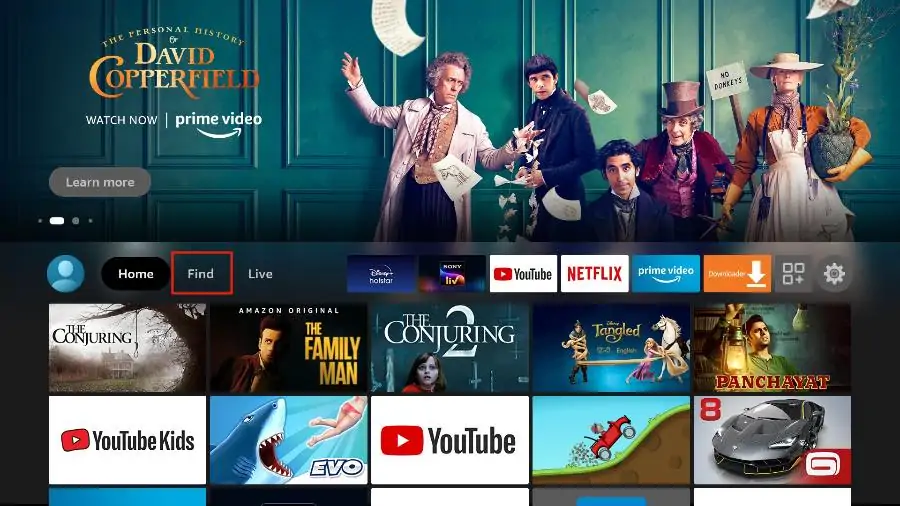
Depuis l'écran d'accueil de Fire TV, surlignez l'icône de loupe, descendez dans le champ de recherche et appuyez sur OK. Tapez D et choisissez Downloader parmi les suggestions.
-
Installez Downloader
Sélectionnez l'application, choisissez Download et autorisez l'accès aux médias lorsque la demande de permission apparaît.
-
Entrez le code IBO Player
Ouvrez Downloader, placez-vous dans le champ URL au-dessus du bouton jaune Go, appuyez sur OK et tapez le code Downloader officiel de la version Android d'IBO Player : 511693. Sélectionnez Go.
-
Attendez le téléchargement
Downloader bascule vers sa section Navigateur et récupère le fichier directement à la source officielle. N'appuyez sur rien avant la fin.
-
Autorisez les applications inconnues
Fire OS bloquera l'installation. Choisissez Settings, puis Install Unknown Apps, et activez la permission pour Downloader. Revenez en arrière et terminez l'installation.
-
Ouvrez IBO Player
Lancez l'application et passez à la section sur la liste, ci-dessous.
macOS
Téléchargez la version Mac sur le site du développeur, ouvrez l'image disque et glissez IBO Player dans votre dossier Applications. Au premier lancement, Gatekeeper de macOS peut demander une confirmation ; approuvez l'application dans Réglages Système → Confidentialité et sécurité, puis rouvrez-la.
Téléviseurs intelligents LG et Samsung
Les téléviseurs non Android sont entièrement pris en charge, et les étapes sont presque identiques entre LG WebOS et Samsung Tizen.
-
Ouvrez la boutique d'applications du téléviseur
Sur LG, il s'agit du LG Content Store ; sur Samsung, du panneau Samsung Apps.
-
Recherchez l'application
Utilisez l'icône de loupe dans le coin supérieur droit et tapez IBO Player.
-
Choisissez le bon résultat
Plusieurs applications sosies utilisent des noms semblables. Sélectionnez uniquement celle indiquée comme IBO Player et ignorez les variantes.
-
Installez et lancez
Choisissez Install, puis Launch. Un écran de bienvenue apparaît au premier démarrage — laissez-le ouvert, car la section suivante a besoin des informations qui s'y trouvent.
Étape deux : ajoutez votre liste KemoTivi
IBO Player utilise l'activation de liste à distance. Plutôt que de taper une longue adresse avec une télécommande, vous vous connectez au site d'IBO Player dans un navigateur, y enregistrez votre liste, et elle apparaît automatiquement sur le téléviseur. Les détails de votre abonnement proviennent du courriel d'activation que nous envoyons après votre commande sur la page de commande.
-
Ouvrez Manage Playlist
Sur un téléphone ou un ordinateur, rendez-vous sur le site officiel d'IBO Player et cliquez sur Manage Playlist dans le menu supérieur.
-
Trouvez votre adresse MAC et votre clé d'appareil
Sur le téléviseur, ouvrez IBO Player et cliquez sur l'icône de profil du tableau de bord principal. Le panneau Device Info, dans le coin supérieur gauche, affiche les deux valeurs.
-
Connectez-vous au gestionnaire de listes
Saisissez l'adresse MAC et la clé d'appareil dans le formulaire web et connectez-vous. Vous êtes maintenant dans la zone de gestion des listes propre à votre appareil.
-
Choisissez la méthode correspondant à vos identifiants
Si KemoTivi vous a envoyé une seule longue ligne de diffusion, utilisez Add Playlist. Si vous avez reçu un hôte, un nom d'utilisateur et un mot de passe, utilisez Add XC Playlist. Les deux sont détaillées ci-dessous.
Méthode A — Add Playlist (ligne de diffusion M3U)
Cliquez sur Add Playlist et remplissez les champs :
- Playlist name — ce que vous voulez ; « KemoTivi » garde les choses claires.
- Playlist URL — collez la ligne de diffusion exactement telle qu'elle apparaît dans votre courriel d'activation, sans espace de fin.
- XMLTV EPG URL — facultatif. Laissez le champ vide et IBO Player récupère le guide de programmation directement depuis la liste. Ne le remplissez que si vous utilisez une source EPG tierce.
- Protect this playlist — cochez pour définir un NIP, ce qui vaut la peine dans un foyer avec des enfants.
Cliquez sur Save lorsque vous avez terminé.
Méthode B — Add XC Playlist (connexion Xtream Codes)
Cliquez sur Add XC Playlist. Les champs sont les mêmes que pour la méthode A, avec un ajout : Host, soit l'adresse du serveur indiquée dans votre courriel. Saisissez l'hôte, votre nom d'utilisateur et votre mot de passe, puis enregistrez.
Rechargez et regardez
Revenez au téléviseur, rechargez le tableau de bord d'IBO Player, et vos chaînes, vos rayons VOD et le guide de programmation se remplissent en quelques secondes. Si la grille semble vide, patientez trente secondes et rechargez une fois de plus avant de nous contacter.
Bien régler l'écran Live TV
Tel quel, la disposition Live TV est la plainte la plus fréquente que nous entendons. Les noms de chaînes débordent sous la fenêtre d'aperçu et le guide EPG se place de travers. La correction prend deux minutes.
-
Ouvrez le réglage de style d'écran
Depuis le tableau de bord d'IBO Player, cliquez sur l'icône d'écran à côté du symbole Wi-Fi.
-
Changez le Live Screen Style
Le réglage par défaut est Malai TV Style, celui qui est désordonné. Passez à Thai et cliquez sur Save.
-
Vérifiez le résultat
Les noms de chaînes ont maintenant de l'espace, le mini-aperçu s'affiche correctement et le guide de programmation est bien aligné. Pour faire revenir la colonne des catégories, appuyez sur la flèche gauche de votre télécommande — ou faites le geste de retour sur un appareil tactile.
Favoris et recherche
Avec une grille de cette taille, les favoris ne sont pas optionnels. Surlignez une chaîne dans la liste Live TV et maintenez le bouton OK pour l'ajouter à votre rangée de favoris ; elle apparaîtra ensuite en haut de la liste à chaque démarrage. Le champ de recherche du même écran filtre par nom à mesure que vous tapez, ce qui est bien plus rapide que de faire défiler une liste de 30 000 entrées.
Films et séries
Les sections VOD se comportent comme un catalogue de streaming classique : parcourez par catégorie, ouvrez un titre pour son synopsis et son affiche, puis lancez la lecture. Les séries sont regroupées par saison, et la reprise de lecture est mémorisée par épisode.
Réglages à connaître
- Network — confirme quelle connexion l'application utilise ; utile pour diagnostiquer un flux lent.
- Parental control — place un NIP sur les catégories pour adultes.
- Manage categories — masque les blocs de pays que vous ne regarderez jamais, ce qui allège toute l'interface.
- Live TV player / VOD player — permet de changer de décodeur si un flux précis saccade.
- Clear cache — la première chose à essayer si les affiches cessent de se charger.
- Auto boot on start — ouvre IBO Player dès que l'appareil s'allume.
- Check for updates — à exécuter une fois par mois.
Bloqué à une étape ?
Notre équipe fait cette installation plusieurs dizaines de fois par semaine et la fera volontiers avec vous sur WhatsApp. Écrivez-nous depuis la page de contact, ou lisez la FAQ pour les réponses rapides. Pas encore abonné ? Le forfait Essayez 1 mois est à 10,99 $ CA.
Commander votre abonnement